

——记录一下本台服务器的诞生过程
本质上是一篇装机记录&研究一下Halo的使用
本文章含有大量图片,流量用户请三思而后行,富哥随意
搓服务器的想法的起源
由于平常看番的需求导致我的电脑硬盘早就不堪重负,而我们亲爱的天选3笔记本只能加装一个m.2固态硬盘,所以我早在上半年就有了搓一台nas服务器用来存番的想法;
再加上一直在与朋友们开服玩mc,我作为主机的局域网联机有较大的时间上的限制;
再再加上看到阿里云购买域名第一年只要一块钱所以就随手买了一个但是感觉又不能让域名闲着(虽然后来用来当做mc服务器的域名了);
再再再加上很早就想自己尝试一下装机和学习linux系统的使用;
各种各种的原因组合之下我下定决心购入配件自己搓一台电脑当做服务器用。
服务器的配置单
经过在图吧的一段时间的潜伏,我也是搓出了最终的配置单,中间的过程就不详细讲了,直接把配置单和当时购入的价格贴在这里吧
哦对了硬盘是1T的单子里写错了。

配置单
装机过程
硬件茶谈,启动!
先来一张CPU和主板的合影
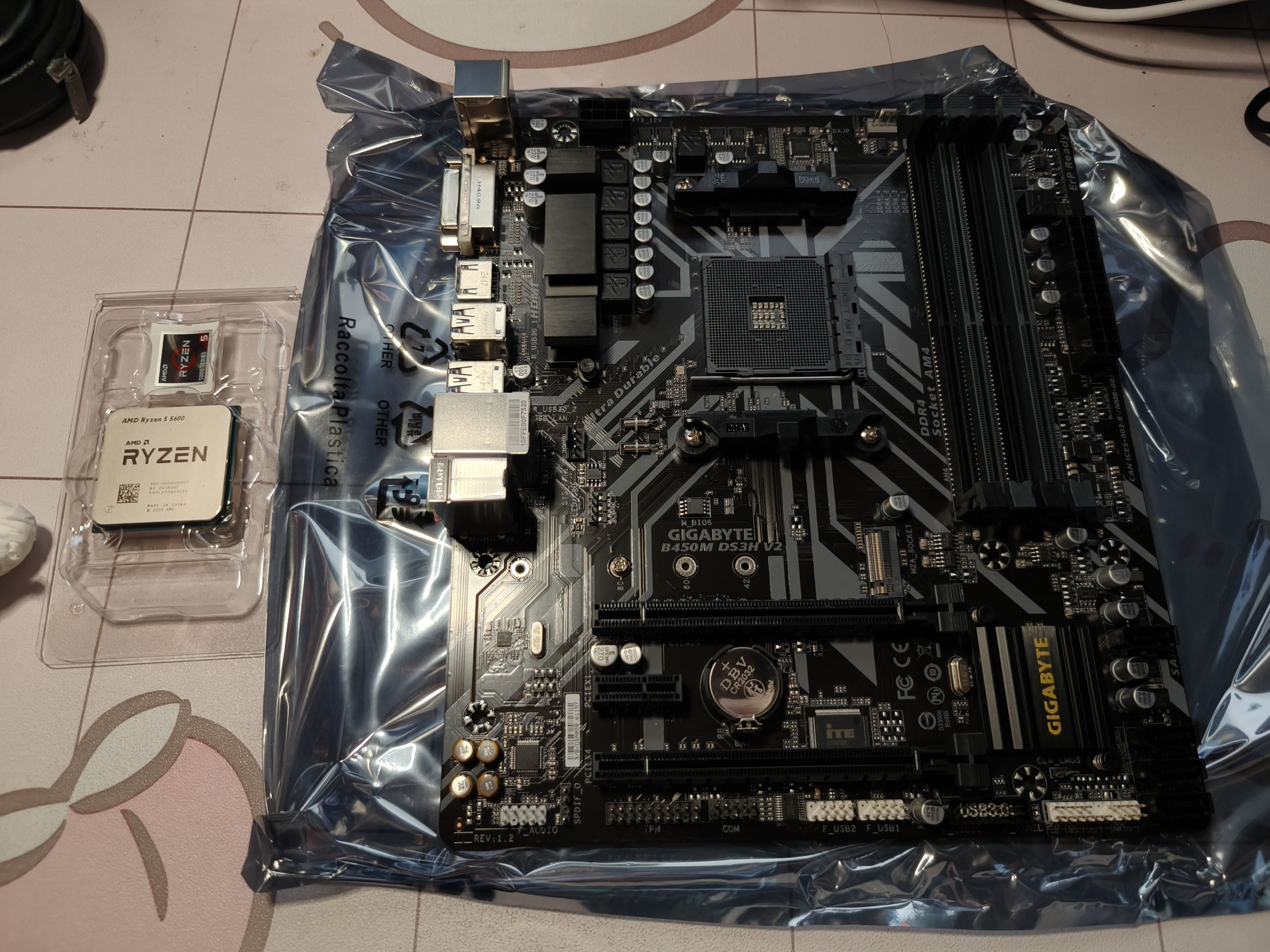
板U合照
安装CPU和内存条和M.2硬盘
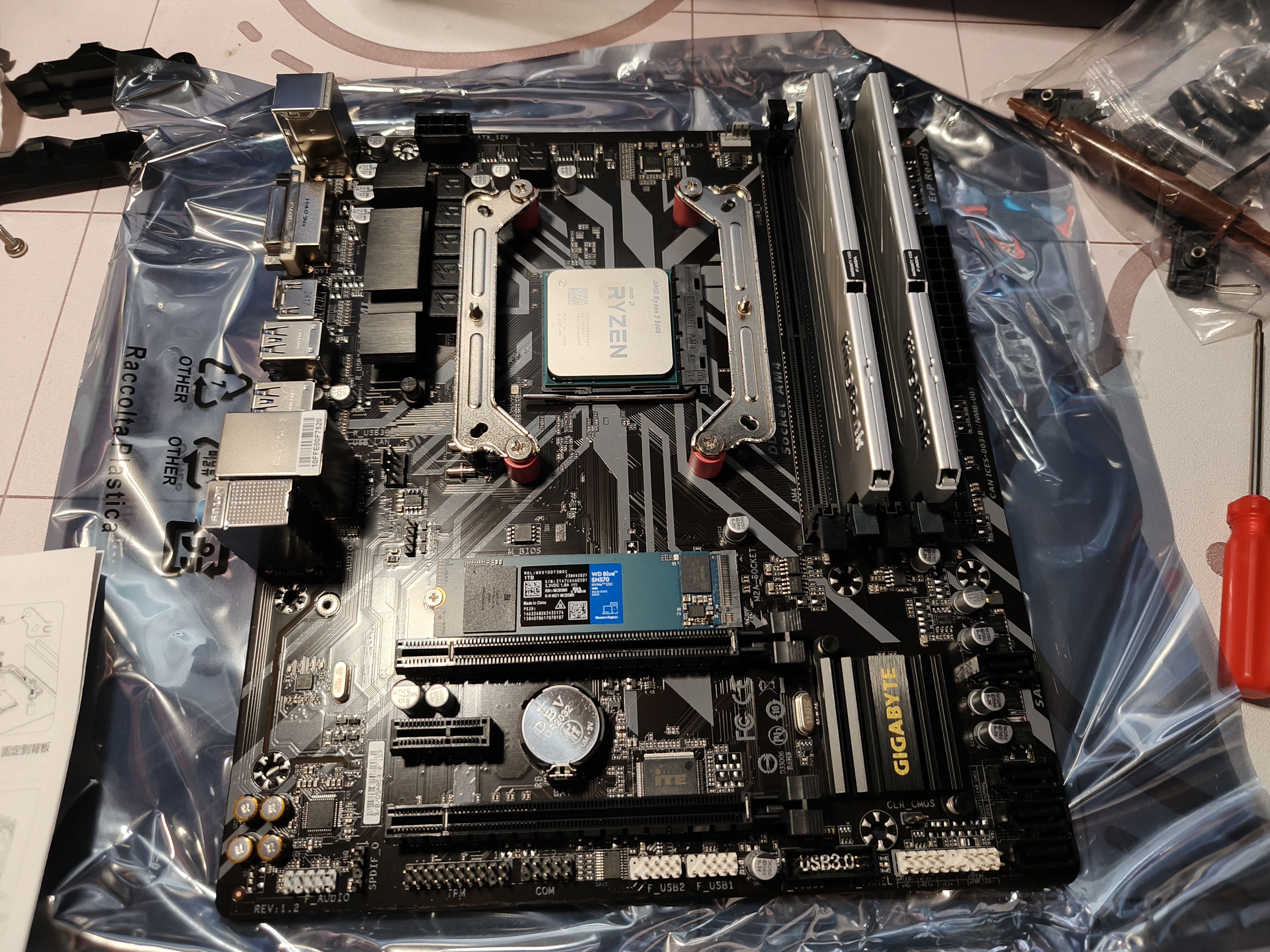
主板组装完成
这内存也是公认的容易按不到底,所以我还专门多按了几下感觉装好之后才继续下一步,结果之后想起来又按了几下发现两根都没插到底。。。
硅脂——十字封印
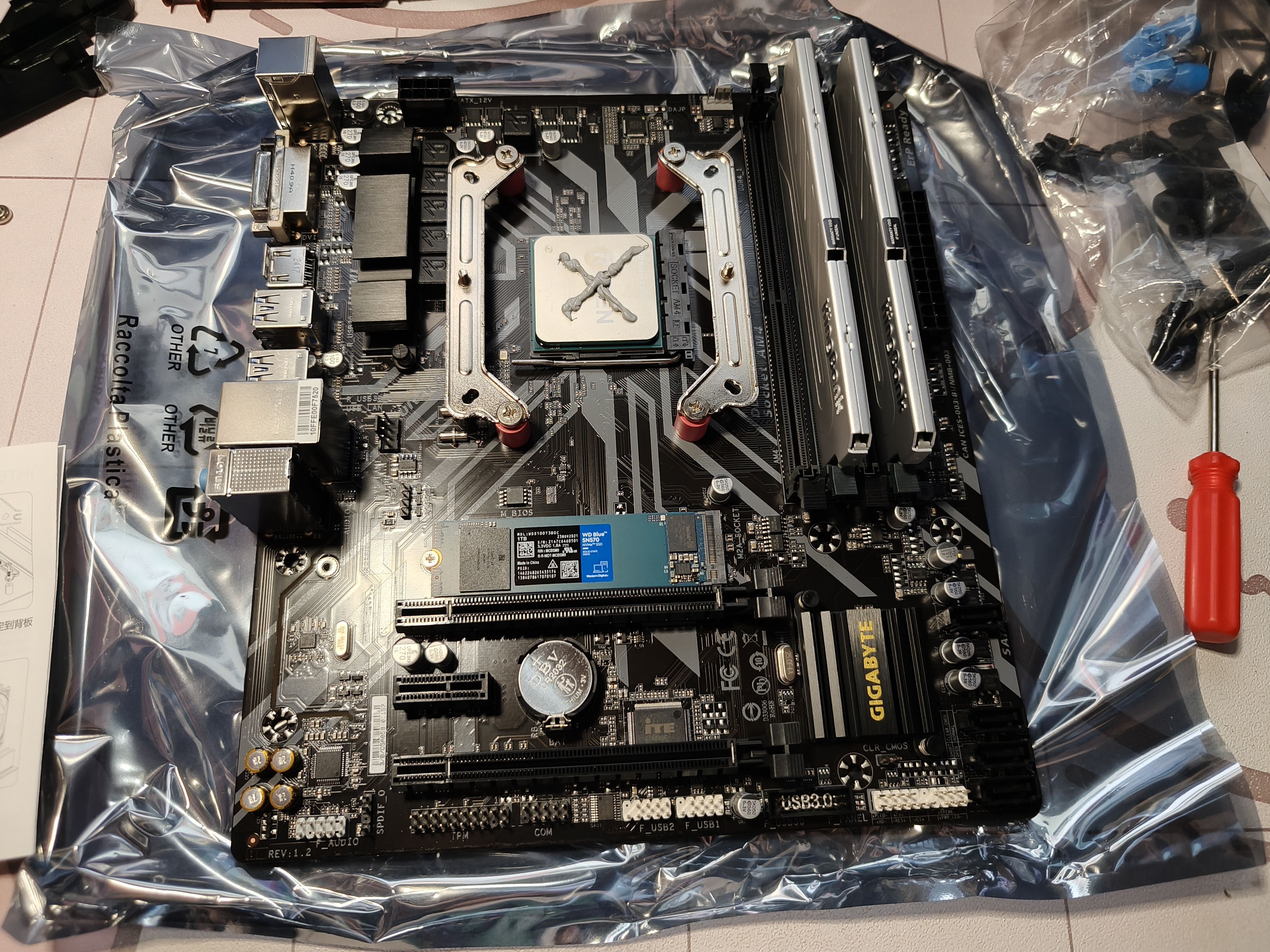
十字封印
给我们的事故多发地拍一张特写以表示我没有忘记撕膜
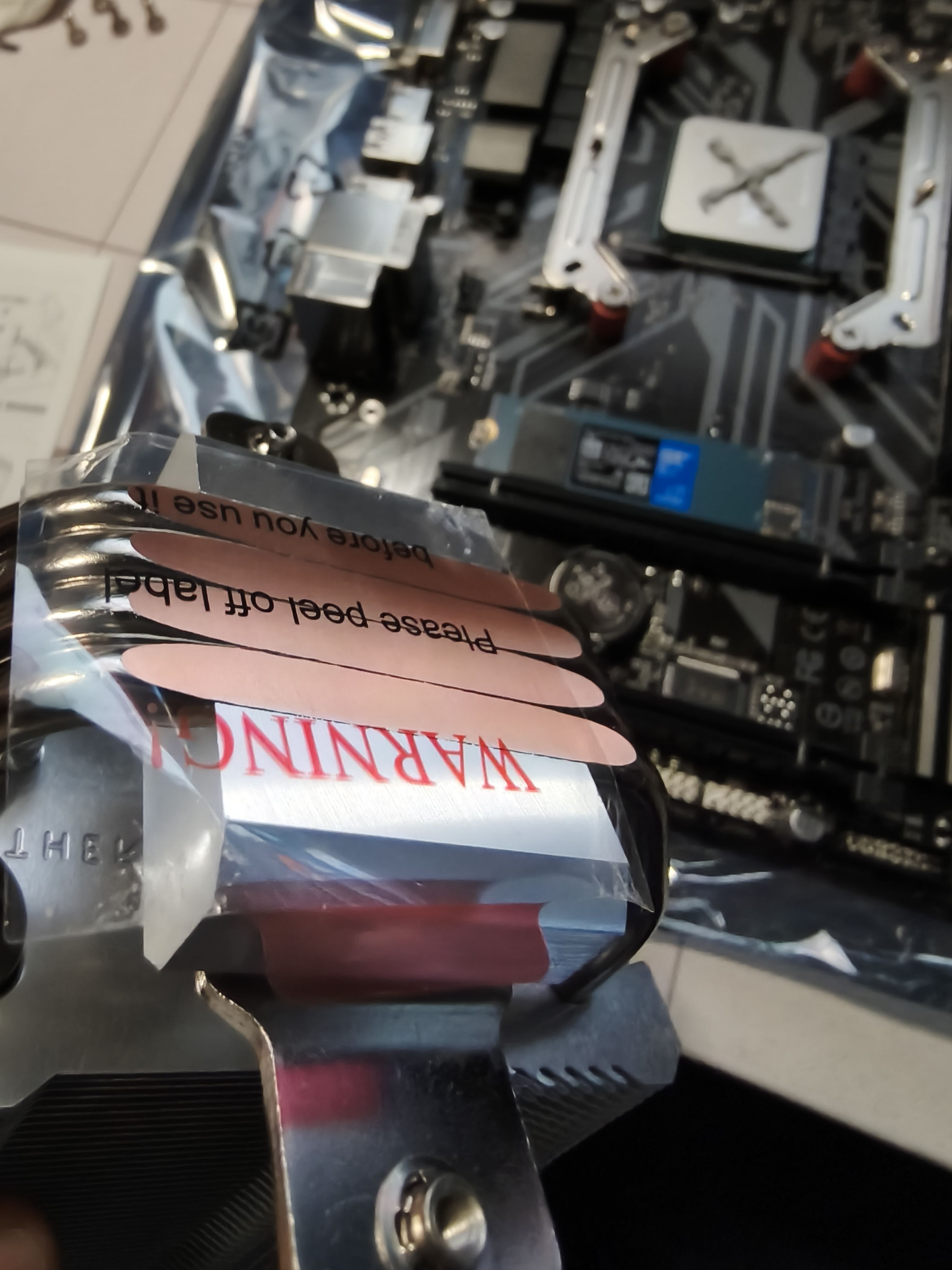
才发现这膜怎么是歪的
散热挤压硅脂之后手感黏黏糊糊的,螺丝有点难对准,不过还好拧上了,风扇线还是很好插的。
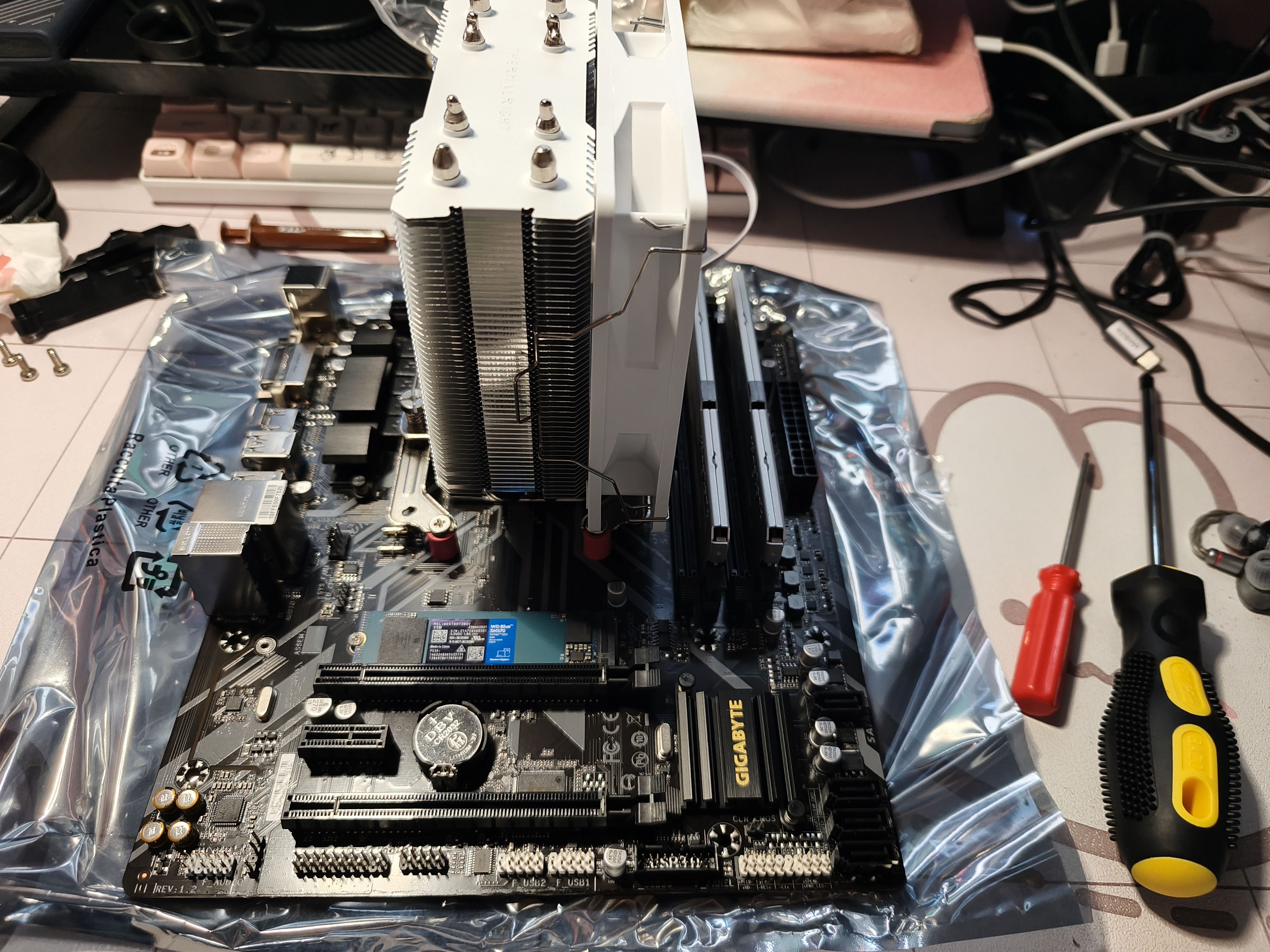
风扇安装完毕
因为机箱比较小怕装上主板之后不方便装风扇所以就先装机箱风扇了。这个机箱也是抽象顶部有防尘罩居然要主动给防尘罩打洞才能装风扇。看样子如果以后要加机械硬盘的话还得给底部防尘网打洞。不过以后再说了。
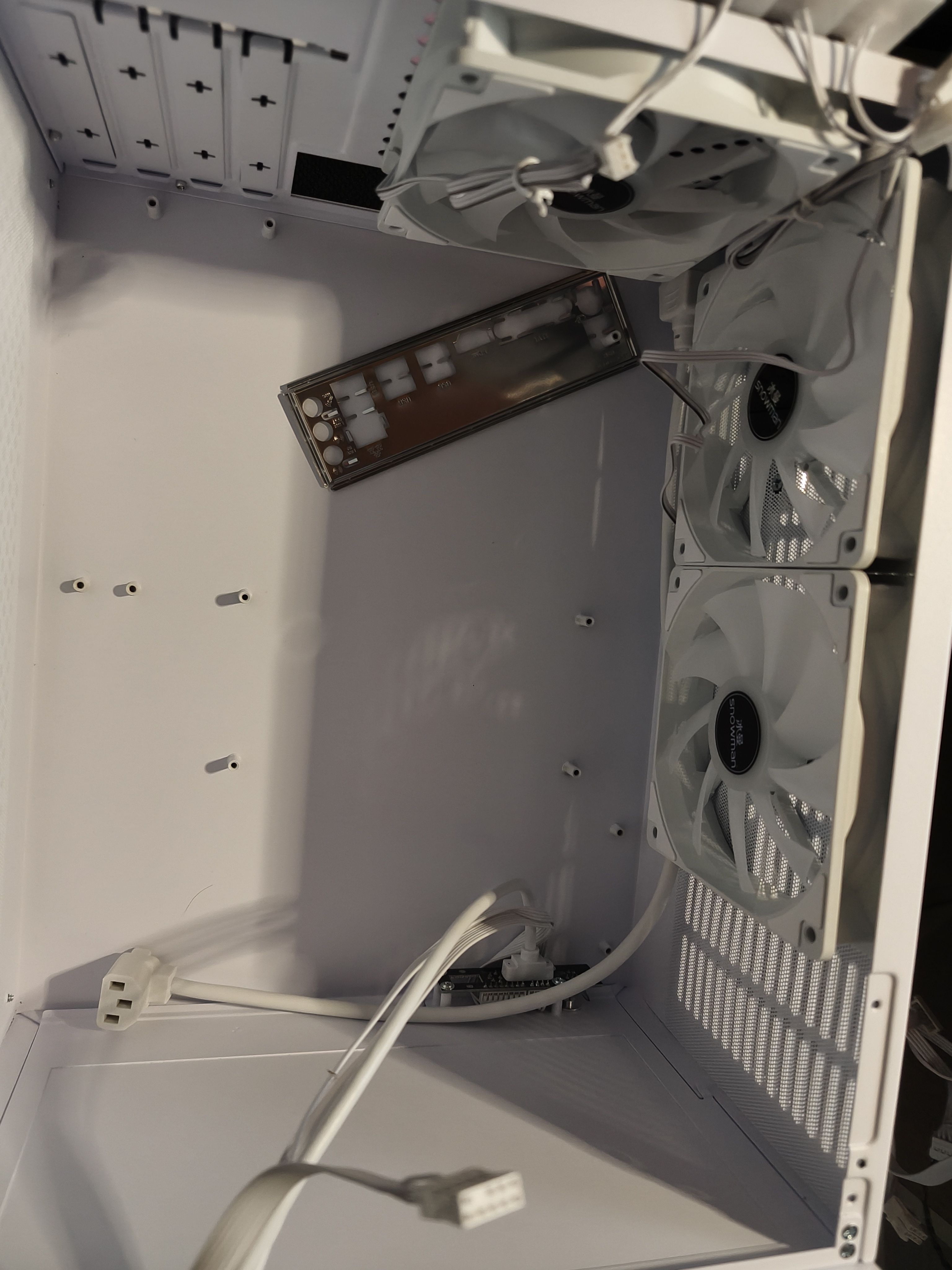
机箱风扇
可以注意到图中有一个io面板,这表明我装完没有多一个零件(bushi)
将主板和电源放进机箱,合影
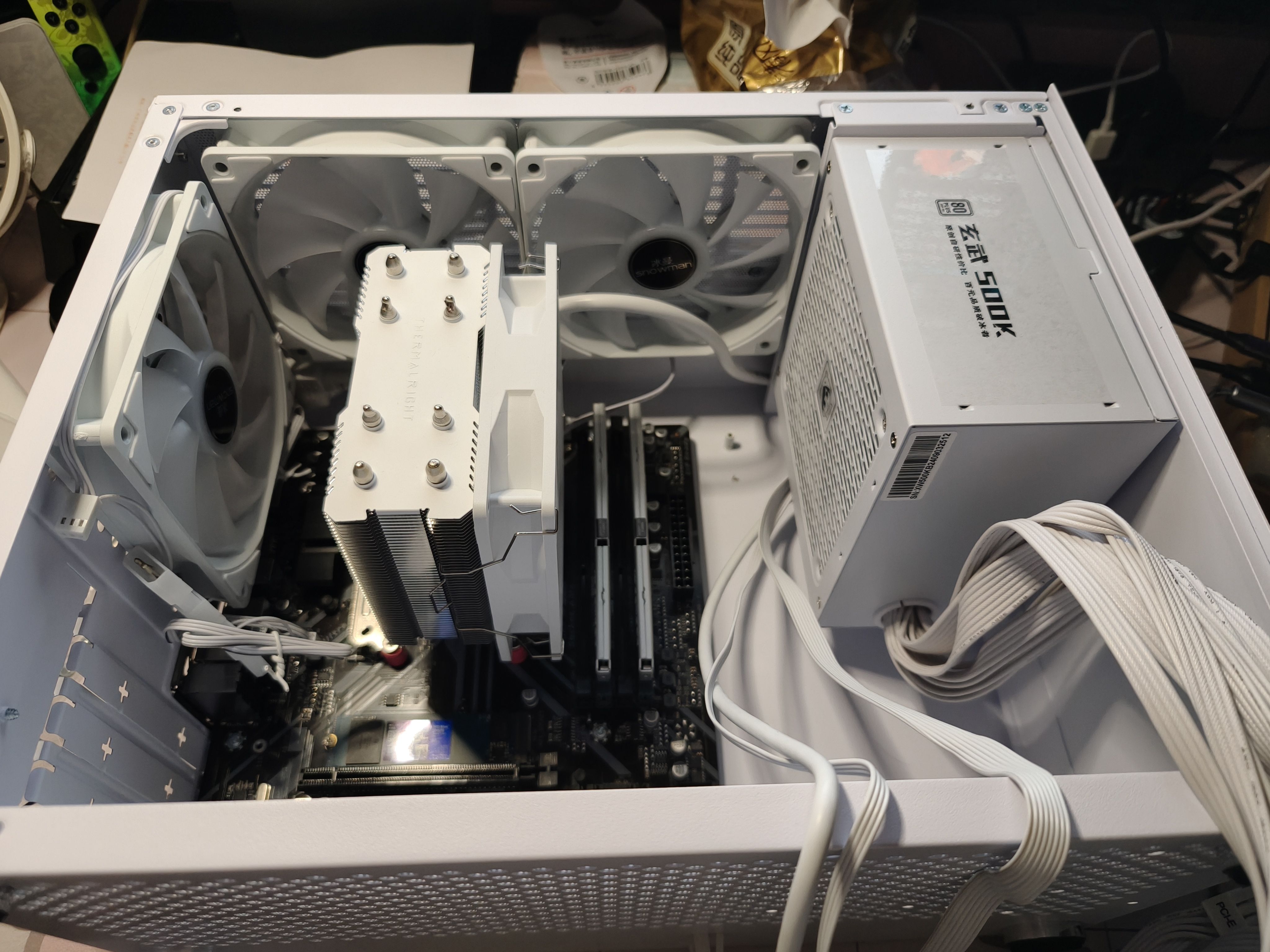
电源安装完成
然后就是较为需要动脑的插线环节了,值得一提的是这主板电源是真难插,我手都痛死了还没摁进去,卡扣还是翘着的,最后百般尝试还是放弃了(因为怕把主板摁断了)
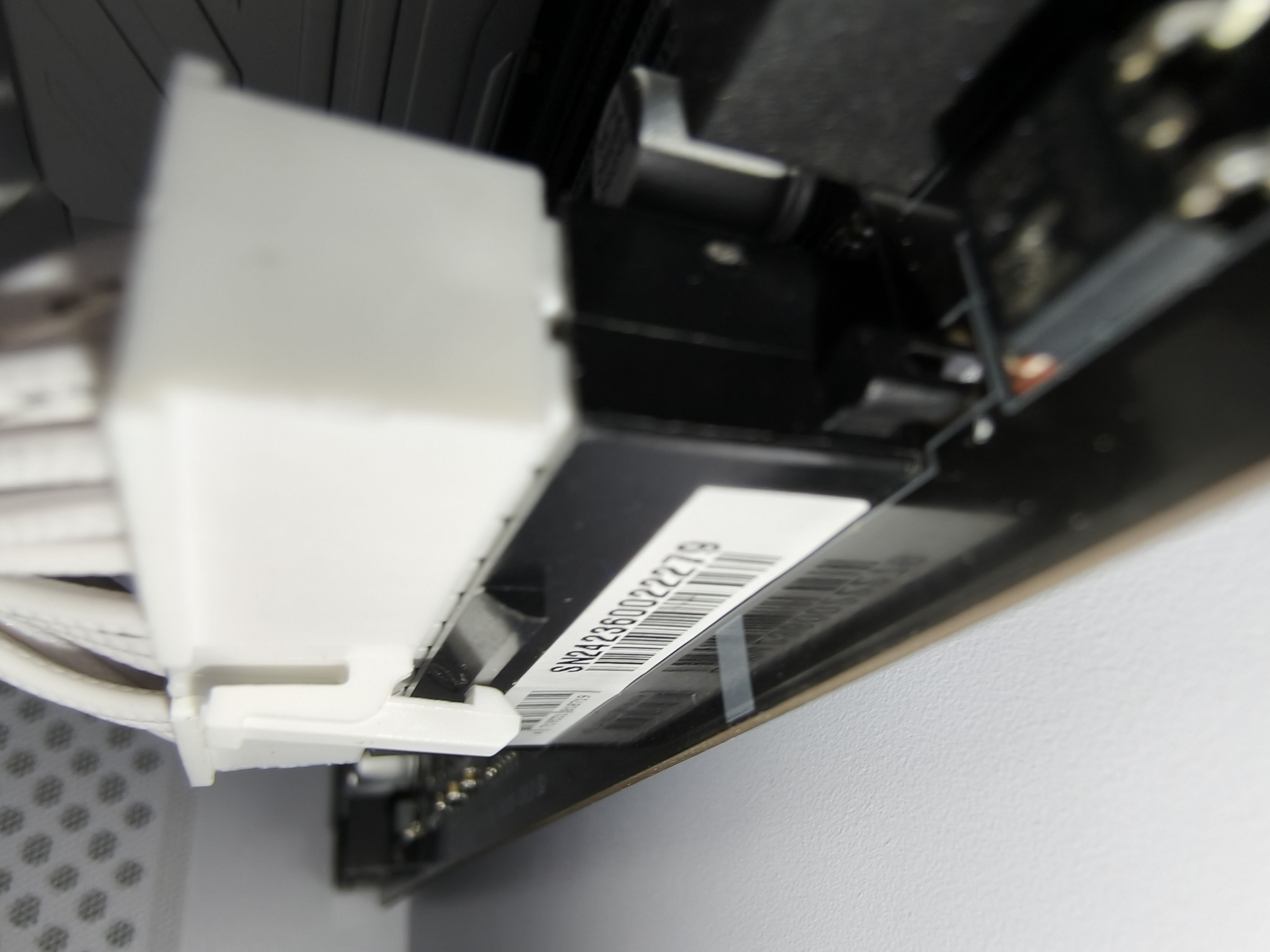
手痛手痛手痛
剩下的线慢慢来也是很好插的,
不过我这机箱没有背板没有顶板,所以理线也不好理,干脆不理啦!
最终也是一次点亮成功!
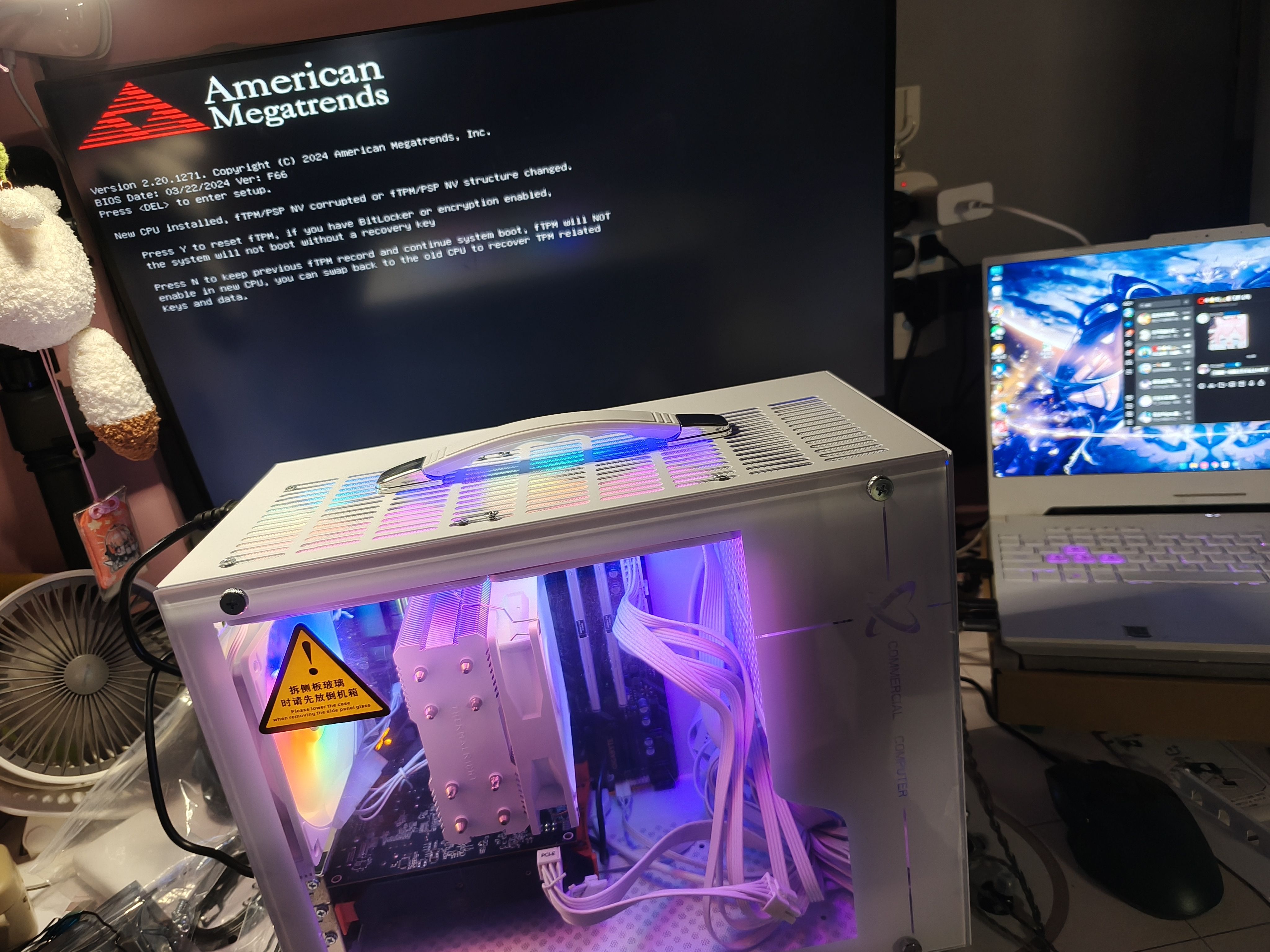
一次点亮成功!
那这一篇就写到这里。后面在软件方面与这个服务器的相爱相杀就放在别的文章里了。(机箱玻璃膜后来撕了